Dlaczego w świeżo kupionym Smart TV sklep jest pusty lub nie działa?
Telewizor powystawowy i szok po pierwszym uruchomieniu
Nowy telewizor trafia do salonu, podłączasz go, przechodzisz szybkie ustawienia i z ciekawością wchodzisz do sklepu z aplikacjami. Zamiast dziesiątek ikon widzisz pustą listę, komunikat o błędzie albo kilka przypadkowych programów, bez YouTube czy Netflixa. W przypadku modelu powystawowego lub „odnowionego” to scenariusz aż za dobrze znany.
Sprzęt, który stał na ekspozycji, przeszedł już przez ręce wielu osób – sprzedawców, serwisantów, a czasem klientów. Był uruchamiany w trybie demo, logowano go do różnych kont, podłączano do przeróżnych sieci. Zdarza się, że na koniec ktoś „na szybko” przywrócił ustawienia, ale nie dokończył konfiguracji konta, nie połączył go z internetem albo zostawił w trybie sklepowym. Efekt: sklep z aplikacjami w smart tv nie działa lub jest prawie pusty.
Różnica między telewizorem „z magazynu” a powystawowym nie polega więc na innych podzespołach, tylko na stanie oprogramowania. Dokładnie ten sam model z zamkniętego kartonu w większości przypadków przejdzie pełną konfigurację krok po kroku, natomiast egzemplarz po ekspozycji potrafi uruchomić się w połowie procesu albo z nietypowymi ustawieniami regionu.
Najczęstsze przyczyny pustego sklepu z aplikacjami
Sklep w Smart TV rzadko „psuje się” z powodu fizycznej usterki. Najczęściej blokuje go kilka banalnych rzeczy, które trzeba po kolei sprawdzić:
- Brak połączenia z internetem – telewizor jest połączony z Wi‑Fi z poprzedniego sklepu lub w ogóle nie ma dostępu do sieci. Sklep bez internetu nie zaktualizuje listy aplikacji i często wyświetli pusty ekran.
- Nieustawiona lub błędna data i godzina – mocno przestawiony zegar blokuje połączenia szyfrowane (certyfikaty SSL), a to jest podstawa działania sklepu i usług typu Netflix.
- Brak konta producenta – Samsung, LG, Sony i inni wiążą sklep z aplikacjami z kontem użytkownika. Bez zalogowania lub rejestracji część funkcji jest ukryta.
- Tryb sklepowy (demo) – telewizor w tym trybie resetuje się regularnie do ustawień ekspozycyjnych, potrafi usuwać aplikacje lub blokować część funkcji smart.
- Stare oprogramowanie (firmware) – zbyt stara wersja systemu może nie obsługiwać aktualnej wersji sklepu, przez co lista aplikacji się nie ładuje lub pokazuje błędy.
- Źle ustawiony region / kraj – jeśli urządzenie „myśli”, że jest w kraju, w którym dana usługa nie jest obsługiwana, po prostu jej nie wyświetli.
Do tego dochodzą bardziej zaawansowane kwestie, jak ograniczenia licencyjne aplikacji w telewizorach, blokady rodzicielskie czy resztki konfiguracji po poprzednim użytkowniku. W większości przypadków sytuację da się jednak opanować domowymi sposobami.
Kiedy problem jest normalny, a kiedy świadczy o głębszej usterce?
Nie każdy pusty sklep oznacza awarię. Kilka sygnałów pomaga odróżnić „standardowy bałagan konfiguracyjny” od poważniejszego uszkodzenia:
- Sklep nie działa, ale inne usługi internetowe działają – jeśli przeglądarka w telewizorze otwiera strony, a YouTube (jeśli jest) odtwarza filmy, problem leży raczej po stronie konta, regionu lub serwera producenta niż samego połączenia.
- Brak aplikacji po przywróceniu ustawień fabrycznych – jeśli po pełnym resecie, poprawnej konfiguracji sieci i aktualizacji oprogramowania sklep z aplikacjami nadal jest pusty, można podejrzewać usterkę systemu lub zakończenie wsparcia dla danego modelu.
- Częste zawieszanie się systemu – telewizor restartuje się przy próbie wejścia do sklepu, pojawiają się artefakty na ekranie, pilot reaguje z dużym opóźnieniem. To może już wskazywać na problem sprzętowy lub poważnie uszkodzoną pamięć.
Przy telewizorach kilkuletnich dochodzi jeszcze jeden czynnik: producent mógł zakończyć wsparcie danego systemu. Wtedy niektóre aplikacje – jak YouTube – znikają oficjalnie z powodu zmian w standardach. W takim przypadku nie pomogą triki z resetami czy regionem, a rozwiązaniem staje się zewnętrzne urządzenie typu Android TV, Chromecast lub przystawka z Google TV.
Sprawdzenie podstaw: internet, czas, konto – bez tego sklep nie ruszy
Kontrola połączenia z siecią: Wi‑Fi i kabel Ethernet
Zanim zaczniesz kombinować, jak zainstalować aplikacje na smart tv z pendrive czy zmieniać region, trzeba upewnić się, że telewizor po prostu „widzi świat”. Niby oczywiste, ale to jest najczęstszy powód, dla którego sklep z aplikacjami w smart tv nie działa.
Najprostszy schemat kontroli jest taki:
- wejdź do Ustawień sieci w telewizorze,
- sprawdź, czy pokazuje status Połączono przy Wi‑Fi lub kablu LAN,
- użyj wbudowanego testu połączenia (większość Smart TV ma opcję „Test sieci” albo podobną),
- jeśli telewizor ma przeglądarkę – spróbuj otworzyć dowolną prostą stronę, np. stronę wyszukiwarki.
Połączenie kablowe (Ethernet) jest najstabilniejsze, ale przy telewizorach powystawowych często zapisane jest stare Wi‑Fi sklepu. Telewizor widzi, że „ma sieć”, ale w domowych warunkach to połączenie jest martwe. W takiej sytuacji usuń wszystkie zapamiętane sieci, wyszukaj od nowa swoją i wpisz hasło jeszcze raz.
Data, godzina i strefa czasowa – mały szczegół, duży problem
Drugi element, który potrafi zablokować wszystko: źle ustawiony zegar. Jeśli telewizor stoi dłużej odłączony od prądu albo pochodzi z innego regionu, jego data może być cofnięta o kilka lat lub przesunięta o wiele godzin. Serwery sklepów z aplikacjami oraz usługi typu Netflix używają certyfikatów bezpieczeństwa. Jeżeli data w TV nie zgadza się z rzeczywistą, część połączeń jest odrzucana jako „niebezpieczna”.
Dlatego w ustawieniach sprawdź:
- czy włączona jest automatyczna synchronizacja czasu z siecią,
- czy strefa czasowa odpowiada Twojemu położeniu (np. Europa/Warszawa),
- czy telewizor pokazuje aktualny rok, miesiąc i godzinę.
W razie wątpliwości ustaw czas ręcznie, zapisz, wyłącz i włącz telewizor, a następnie spróbuj ponownie wejść do sklepu. Niejedna sytuacja „sklep nie działa, same błędy” kończyła się na poprawie daty.
Logowanie do konta producenta – nie zawsze opcjonalne
Coraz więcej firm wymaga zalogowania do własnego konta, żeby odblokować pełny dostęp do sklepu i aplikacji. Dotyczy to szczególnie najnowszych Smart TV. Bez konta często:
- lista aplikacji jest okrojona,
- nie da się pobierać nowych programów,
- nie ma synchronizacji z chmurą (listy ulubionych, zakupy VOD itd.).
Jeśli więc widzisz komunikaty typu „Zaloguj się do konta Samsung / LG / Sony, aby korzystać ze sklepu”, nie ma sensu tego omijać. Wygodniej zrobić to od razu. Możesz skorzystać:
- z istniejącego konta, którego używasz np. w telefonie (Samsung Account, LG Account, Google itp.),
- lub stworzyć nowe konto za pomocą adresu e‑mail.
Dobrą praktyką jest użycie tego samego konta, z którego korzystasz na smartfonie – ułatwia to późniejsze logowanie do aplikacji, synchronizację i zakupy. Jeśli telewizor był powystawowy, upewnij się też, że nie jest zalogowany na cudze konto. W ustawieniach znajdziesz sekcję odpowiedzialną za konto użytkownika – wyloguj stare i zaloguj swoje.
Co zrobić, gdy hasło do Wi‑Fi jest prawidłowe, a telewizor nadal się nie łączy?
Czasem telewizor twardo odmawia połączenia z siecią mimo poprawnego hasła. Zwłaszcza egzemplarze powystawowe potrafią być dość „rozkapryszone”. Kilka kroków, które zwykle rozwiązują sprawę:
- Restart routera – prosty, ale skuteczny. Odłącz router od prądu na około 30 sekund, podłącz ponownie i poczekaj, aż sieć się w pełni podniesie.
- Usunięcie zapisanej sieci w TV – w ustawieniach telewizora usuń daną sieć Wi‑Fi, odszukaj ją od nowa i wpisz hasło jeszcze raz, zwracając uwagę na wielkość liter.
- Sprawdzenie, czy inne urządzenia działają – jeśli telefon i laptop łączą się z tym samym Wi‑Fi bez problemu, skup się na ustawieniach telewizora. Jeżeli nic nie ma internetu, problem leży po stronie operatora lub routera.
- Połączenie kablem – jeśli to możliwe, podłącz telewizor przewodem Ethernet bezpośrednio do routera. Jeśli kabel działa, a Wi‑Fi nie, problemem jest najczęściej konfiguracja sieci bezprzewodowej (kanał, zabezpieczenia, filtr MAC).
W razie bardzo upartych problemów warto na chwilę udostępnić hotspot z telefonu i spróbować połączyć telewizor z tymczasową siecią. Dzięki temu łatwo sprawdzić, czy Smart TV w ogóle potrafi się łączyć z internetem, czy problem tkwi wyłącznie w routerze domowym.
Tryb sklepowy / demonstracyjny – cichy zabójca ustawień użytkownika
Czym w ogóle jest tryb sklepowy i jak wpływa na Smart TV?
Telewizory w marketach przez wiele godzin działają w specjalnym trybie demo, zwanym też trybem sklepowy lub trybem demonstracyjnym. Ma on kilka zadań:
- ustawić maksymalną jasność i kontrast, żeby obraz przebijał się przez oświetlenie hali,
- cyklicznie odtwarzać materiały reklamowe producenta,
- po określonym czasie przywracać fabryczne ustawienia, aby „kasować” zmianę wprowadzane przez klientów i sprzedawców.
To rozwiązanie wygodne dla sklepu, ale zabójcze dla domowego użytkowania. Jeśli telewizor trafił do domu i pozostał w trybie sklepowy, wszelkie Twoje konfiguracje – w tym dodane aplikacje – mogą znikać po kilku godzinach lub dniach. Dodatkowo w tym trybie bywa ograniczony dostęp do niektórych ustawień i usług online.
Jak rozpoznać, że telewizor działa w trybie demo?
Na kilka charakterystycznych symptomów warto zwrócić uwagę:
- co jakiś czas na ekranie pojawiają się banery reklamowe producenta lub opis funkcji – mimo oglądania zwykłej telewizji,
- ustawienia obrazu i dźwięku resetują się same co jakiś czas do bardzo „agresywnych” wartości (maksymalna jasność, nienaturalne kolory),
- po wyłączeniu i włączeniu telewizora znikają dodane aplikacje lub wracają domyślne ikony,
- w menu ustawień widnieje gdzieś informacja o Trybie sklepowym, Trybie demo lub Publicznym.
Krótki, bardzo typowy przypadek z serwisu: klient zgłasza, że codziennie musi na nowo logować się do Netflixa, a co kilka dni telewizor „zapomina” zainstalowane aplikacje i ustawienia sieci. Po analizie okazało się, że telewizor od początku działał w trybie sklepowy, a wszystkie zmiany użytkownika były po prostu nadpisywane przez profil ekspozycyjny.
Przełączenie na tryb domowy w najpopularniejszych markach
Każdy producent nieco inaczej nazywa i ukrywa tę funkcję, ale ogólny kierunek jest podobny: trzeba dotrzeć do ustawień systemu i zmienić tryb na Dom / Użytkownik / Standardowy.
Ogólny schemat wygląda zwykle tak:
- Wejdź do Ustawień (ikonka koła zębatego na pilocie).
- Przejdź do sekcji związanej z Ogólnymi ustawieniami lub Systemem.
- Poszukaj pozycji typu: Tryb używania, Lokalizacja telewizora, Tryb sklepowy / domowy, Użycie w sklepie.
- Wybierz Tryb Domowy lub podobną opcję i zaakceptuj.
W niektórych modelach starszych telewizorów Samsung czy LG przełączenie może wymagać wejścia w asystenta pierwszej konfiguracji i wybrania tam trybu domowego zamiast sklepowego. Jeśli nie możesz odnaleźć opcji w standardowym menu, pomocne bywa wejście w „Przewodnik pierwszej instalacji” i przejście go jeszcze raz, ze zwróceniem uwagi na pytanie „Gdzie używasz telewizora?” – tam przemknęła wcześniej odpowiedź „Sklep”.
Tryb sklepowy a sklep z aplikacjami – jak to się łączy?
Dlaczego tryb demonstracyjny wpływa na sklep z aplikacjami? Bo telewizor w takim trybie:
- często nie zapisuje na stałe wprowadzanych ustawień,
Ograniczenia w trybie demonstracyjnym, które blokują aplikacje
Gdy telewizor działa jak „eksponat”, część funkcji po prostu jest zablokowana. Producent zakłada, że w sklepie nikt nie będzie logował się na prywatne konta czy instalował aplikacji. Skutki tego w domu są dość przykre:
- niekiedy sklep z aplikacjami w ogóle się nie uruchamia lub wyświetla bardzo okrojoną listę pozycji,
- telewizor może ignorować aktualizacje oprogramowania, bo w sklepie nie są potrzebne,
- część aplikacji, np. serwisy VOD, ma wyłączoną możliwość logowania – można obejrzeć tylko okrojone treści demo,
- w skrajnych przypadkach blokowana jest pamięć wewnętrzna, a TV odrzuca każdą próbę instalacji nowych programów.
Często wygląda to tak: użytkownik skarży się, że w sklepie ma tylko kilka ikon typu YouTube, Netflix, Brak aplikacji… i nic nie da się doinstalować. Po wyłączeniu trybu sklepowego nagle pojawia się pełen katalog, możliwość aktualizacji i logowania do usług.
Kiedy tryb sklepowy może wrócić samoczynnie?
Czasem nawet po przełączeniu na tryb domowy telewizor po kilku dniach znów zachowuje się jak na wystawie. Przyczyny są zwykle dwie:
- w menu istnieje osobna opcja „Resetuj ustawienia po X godzinach” – trzeba ją wyłączyć,
- ktoś przez przypadek uruchamia asystenta pierwszej instalacji i tam ponownie wybiera „Sklep” jako miejsce użytkowania.
Warto więc po zmianie trybu na domowy jeszcze raz przeklikać ustawienia ogólne i sprawdzić, czy nie ma dodatkowych przełączników związanych z ekspozycją, resetowaniem ustawień lub cyklicznym odświeżaniem.
Powystawowy, używany, „odnowiony” – co to zmienia dla Smart TV
Co zwykle zastaje się w takim telewizorze?
Telewizor powystawowy z zewnątrz często wygląda jak nowy, ale w środku – w ustawieniach – potrafi panować niezły chaos. Sprzęt potrafi mieć:
- zapisane stare sieci Wi‑Fi sklepu i hot-spotów sprzedawców,
- cudze konta zalogowane do usług producenta lub Netflixa,
- dziwne profile obrazu i dźwięku, ustawione tak, by „robiły wrażenie” na ekspozycji,
- włączone blokady rodzicielskie i ograniczenia wiekowe, które potrafią blokować część aplikacji VOD,
- stare, nieaktualne oprogramowanie systemowe, bo w sklepie nikt nie miał czasu go aktualizować.
Nic dziwnego, że po podłączeniu w domu sklep z aplikacjami nie działa jak trzeba albo pokazuje rzeczy kompletnie niedopasowane do Twojego kraju.
Ryzyko „odziedziczonych” kont i regionów
Jeśli Smart TV był wcześniej używany, istnieje spora szansa, że poprzedni właściciel nie wylogował się z usług. Na liście aplikacji możesz zobaczyć obce profile, nietypowe języki interfejsu czy nawet reklamy dostosowane do innego państwa.
Takie „spadki” są problematyczne, bo:
- sklep z aplikacjami może działać w oparciu o stary region – np. niemiecki czy brytyjski,
- część aplikacji nie pojawi się w katalogu, bo w danym kraju nie ma do nich licencji,
- aktualizacje systemu też bywają przypisane do konkretnej dystrybucji regionalnej.
Dość typowy scenariusz: ktoś kupuje „odnowiony” telewizor, w sklepie nie ma lokalnych aplikacji typu Player czy Polsat Box Go, za to pojawia się masa usług, których w Polsce w ogóle się nie używa. To wyraźny sygnał, że telewizor „udaje”, że stoi w innym kraju.
Jak uporządkować powystawowy Smart TV przed instalacją aplikacji?
Zanim zaczniesz kombinować ze sklepem, warto poświęcić kilkanaście minut na uporządkowanie podstaw. Najprostsza checklista:
- Wejdź w ustawienia sieci i usuń wszystkie zapisane Wi‑Fi, pozostawiając tylko swoje domowe.
- Sprawdź sekcję kont użytkownika i wyloguj wszystkie obce konta (producenta, Google, serwisy VOD).
- Skontroluj język systemu oraz kraj / region – przy Smart TV bez Androida/Google TV ma to ogromny wpływ na ofertę sklepu.
- Wyłącz tryb sklepowy, o ile jeszcze jest aktywny, i ustaw telewizor na użytek domowy.
Dopiero gdy masz pewność, że Smart TV nie „myśli” już jak sprzęt ze sklepu, łatwiej ocenić, czy problemy ze sklepem z aplikacjami są przypadkowe, czy wynikają z głębszej usterki.
Przywracanie ustawień fabrycznych – kiedy ma sens i jak to zrobić z głową
Kiedy reset faktycznie pomaga?
Reset do ustawień fabrycznych często działa jak porządne przewietrzenie mieszkania: znika kurz, ale znikają też wszystkie poukładane rzeczy. Zanim go użyjesz, dobrze jest wiedzieć, czego się spodziewać.
Przywrócenie ustawień fabrycznych ma sens, gdy:
- telewizor jest mocno „zaśmiecony” starymi kontami, sieciami i profilami,
- sklep z aplikacjami w ogóle się nie otwiera mimo poprawnego internetu i daty,
- zmiana kraju, czasu, wylogowanie konta nic nie daje, a TV zachowuje się losowo,
- masz powystawowy egzemplarz i chcesz zacząć z nim „jak z pudełka”.
Jeśli telewizor włącza się długo, aplikacje się wywalają, a do tego sklep pokazuje błędy przy każdym kroku, reset jest często najszybszym sposobem, by wyeliminować wpływ starych, konfliktujących ustawień.
Co zniknie przy przywracaniu ustawień fabrycznych?
Tu nie ma drogi na skróty: reset usuwa większość rzeczy, które dodał użytkownik. Typowo tracisz:
- własne ustawienia obrazu i dźwięku,
- wszystkie zainstalowane aplikacje (wiele modeli),
- zalogowane konta (Google, producenta, Netflix, itd.),
- zapisane sieci Wi‑Fi i hasła,
- listy kanałów telewizyjnych, ulubione, kolejność programów.
Jeśli więc spędziłeś kiedyś pół wieczoru na układaniu kanałów według swojego porządku, przed resetem zrób choćby zdjęcia listy lub zapisz numery najważniejszych pozycji. Po przywróceniu do fabryki trzeba będzie ten wysiłek powtórzyć.
Jak przygotować się do resetu, żeby później nie żałować?
Zanim wciśniesz magiczny przycisk „Przywróć”, dobrze jest zrobić kilka prostych rzeczy:
- spisz lub sfotografuj dane logowania do kluczowych usług (konto Google, producenta, VOD),
- zanotuj lub nagraj na telefon krótki filmik z ustawieniami obrazu, jeśli długo je dopracowywałeś,
- upewnij się, że masz pod ręką hasło do Wi‑Fi,
- jeśli korzystasz z tunera naziemnego lub kablówki bez dekodera, przygotuj się na ponowne wyszukanie kanałów.
Taka „mini kopia zapasowa na kartce i w telefonie” oszczędza nerwów po resecie, gdy sklep już działa, ale trzeba znów poukładać cały telewizor pod siebie.
Gdzie szukać opcji resetu i na co uważać przy zatwierdzaniu?
Nazwa funkcji zależy od producenta, ale zazwyczaj kryje się w sekcji Ustawienia ogólne, System albo Wsparcie / Serwis. Spotkasz tam takie określenia jak:
- Przywróć ustawienia fabryczne,
- Resetuj TV,
- Resetuj Smart Hub (Samsung – reset samej części „smart”),
- Inicjalizacja wszystkich ustawień.
Przy akceptacji telewizor zwykle jeszcze raz zapyta, czy na pewno chcesz usunąć dane użytkownika. Jeśli pojawiają się dwie różne opcje typu „Resetuj aplikacje” oraz „Resetuj cały TV” – zacznij od tej łagodniejszej. Czasem wystarczy wyczyścić moduł smart, by sklep z aplikacjami odżył.
Aktualizacja oprogramowania TV – warunek działania sklepu i nowych aplikacji
Dlaczego stary firmware potrafi „zabić” sklep z aplikacjami?
System Smart TV, tak jak Android w telefonie czy Windows w komputerze, ciągle ewoluuje. Gdy producent zmienia serwery lub sposób logowania do sklepu, starsze wersje oprogramowania często nie potrafią się już z nimi dogadać. Skutkiem są:
- wiecznie kręcące się kółka ładowania w sklepie,
- komunikaty typu „błąd połączenia z serwerem”, mimo że internet działa,
- brak ikon nowych aplikacji, które oficjalnie są dostępne dla danego modelu.
W praktyce bywa tak: telewizor z wystawy przez rok nie widział żadnej aktualizacji, a producent w tym czasie zdążył kilka razy zmienić infrastrukturę sklepu. Nic dziwnego, że świeżo po zakupie taki sprzęt zachowuje się jak „zagubiony” w sieci.
Jak sprawdzić aktualną wersję i dostępność nowych aktualizacji?
W menu ustawień poszukaj zakładki związanej z aktualizacją oprogramowania lub aktualizacją systemu. Po wejściu zobaczysz:
- aktualną wersję firmware’u (numer lub oznaczenie typu V1234.5),
- przycisk Sprawdź aktualizacje lub podobny.
Po uruchomieniu wyszukiwania telewizor połączy się z serwerami producenta. Jeżeli znajdzie nowszą wersję, zwykle zaproponuje pobranie i zainstalowanie. W tym czasie nie wyłączaj urządzenia z prądu – w razie problemów lepiej wstrzymać się też z przełączaniem kanałów czy otwieraniem aplikacji.
Aktualizacje przez USB – gdy TV nie widzi nowych wersji online
Zdarza się, że sklep nie działa, a telewizor twierdzi, że ma najnowsze oprogramowanie – mimo że model jest znany i w internecie krążą informacje o kolejnych aktualizacjach. Wtedy pomaga często aktualizacja „ręczna” z pendrive’a.
Ogólny przebieg takiej operacji wygląda następująco:
- Na komputerze wejdź na oficjalną stronę producenta, w dział Wsparcie / Sterowniki.
- Wpisz dokładny model telewizora (z tabliczki znamionowej lub z menu ustawień).
- Pobierz najnowsze oprogramowanie, przeznaczone dokładnie dla Twojej wersji (uwaga na literki w nazwie modelu).
- Rozpakuj plik, jeśli jest w archiwum ZIP, i wgraj na pustego pendrive’a, zgodnie z instrukcją producenta (czasem wymagany jest konkretny folder lub format FAT32).
- Włóż pendrive do telewizora i włącz opcję „Aktualizacja z USB” w menu aktualizacji.
Po zakończeniu procesu telewizor uruchomi się ponownie. Dopiero wtedy warto ponownie sprawdzić sklep z aplikacjami – bardzo często po takiej „kuracji” znikają problemy z błędami serwera i pustą listą aplikacji.
Co zrobić, gdy producent oficjalnie zakończył wsparcie?
Przy starszych modelach pojawia się inny problem: producent informuje, że wsparcie zostało zakończone, a ostatnie dostępne oprogramowanie ma już kilka lat. Wtedy:
- nowe aplikacje nie będą się pojawiały w sklepie,
- część istniejących może przestać działać, bo serwisy zmieniają standardy zabezpieczeń,
- sklep z aplikacjami bywa „zamrożony” w stanie z dnia zakończenia wsparcia.
W takiej sytuacji, jeśli zależy Ci na nowszych aplikacjach, coraz częściej jedynym sensownym wyjściem jest dodanie zewnętrznego urządzenia (np. przystawki z Android TV / Google TV czy innego sticka), zamiast walki z mocno przestarzałym systemem wbudowanym w TV.
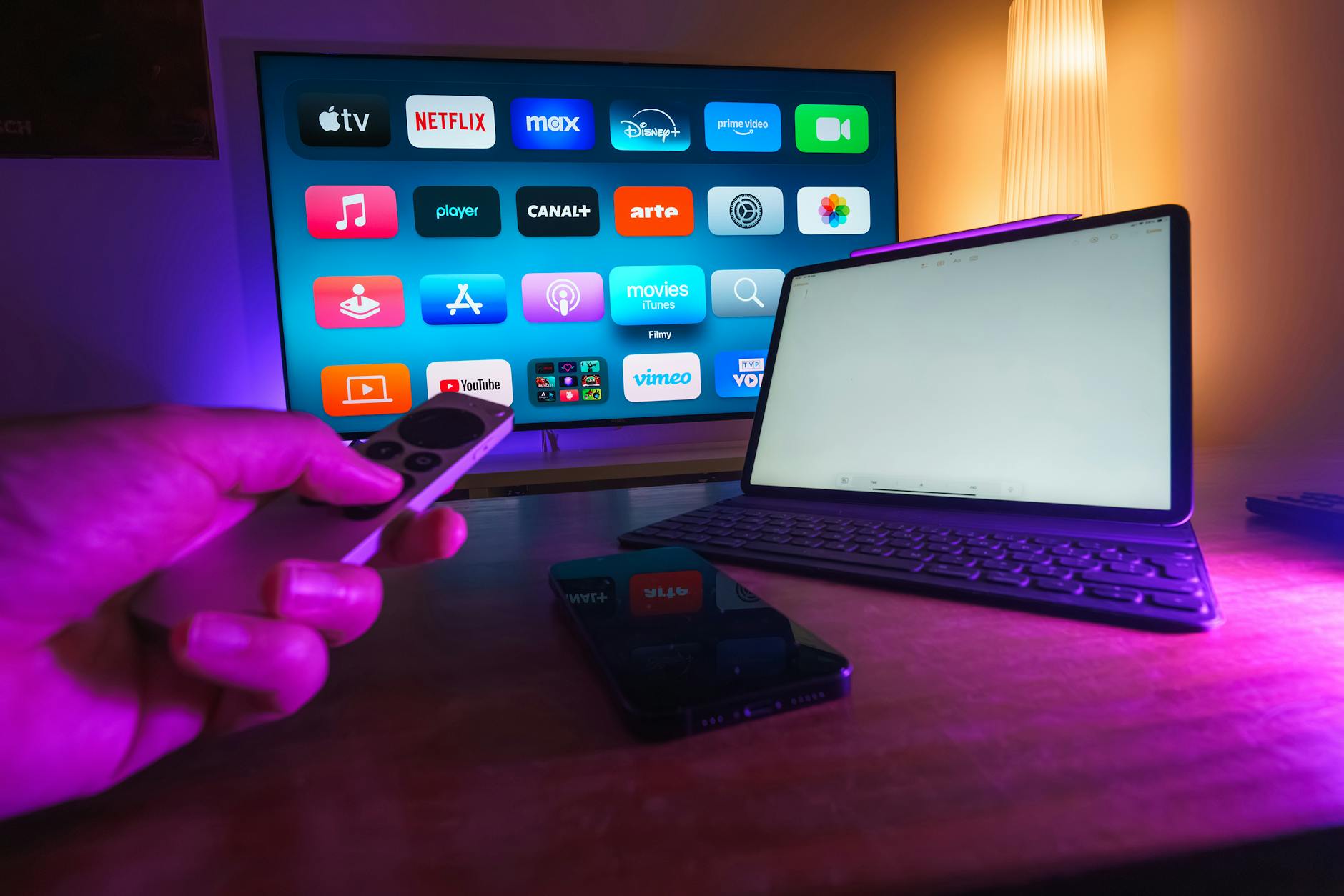
Gdy sklep jest pusty: ograniczenia regionu i licencji, zmiana kraju
Dlaczego w jednym kraju aplikacja jest, a w innym znika?
Sklep z aplikacjami w Smart TV nie opiera się tylko na modelu telewizora, ale i na regionie, dla którego został skonfigurowany. Każda aplikacja ma określone licencje terytorialne. Netflix czy YouTube działają prawie wszędzie, ale lokalne serwisy VOD, sport, wiadomości – już nie.
Jeżeli telewizor „myśli”, że znajduje się w kraju, dla którego nie przewidziano naszej ulubionej aplikacji, po prostu nie pokaże jej w sklepie. To częsta przyczyna sytuacji „kupiliśmy telewizor z Niemiec, a w sklepie nie ma polskich aplikacji”.
Jak sprawdzić i zmienić region w ustawieniach TV?
Zmiana kraju krok po kroku – różnice między systemami
Ustawienie kraju zwykle wybiera się przy pierwszej konfiguracji telewizora, ale w wielu modelach da się je później zmienić. Szczegóły zależą od systemu, więc dobrze jest rozróżnić trzy główne rodziny: webOS (LG), Tizen (Samsung) i Android TV / Google TV.
Ogólnie szuka się tej opcji w okolicach:
- Ustawienia > Ogólne > Lokalizacja / Kraj,
- System > Język i lokalizacja,
- Ustawienia > Preferencje urządzenia > Języki / Region (Android TV).
Niektóre telewizory rozdzielają kraj usług Smart i kraj dla kanałów TV. Wtedy czasem trzeba zmienić tylko pierwszy, aby sklep zobaczył inne aplikacje, a wyszukiwanie kanałów naziemnych pozostało po staremu.
Co się dzieje po zmianie kraju usług Smart?
Zmiana kraju dla funkcji Smart TV zwykle wywołuje małą „rewolucję” w sklepie. Trzeba się liczyć z tym, że:
- część aplikacji zniknie, a na ich miejsce pojawią się inne, typowe dla nowego regionu,
- usługi wymagające licencji lokalnej mogą przestać działać (wyskoczy komunikat o braku wsparcia w tym kraju),
- czasem telewizor zażąda ponownej akceptacji regulaminu, a nawet swoistej mini-konfiguracji od zera.
Przy takiej operacji dobrze jest mieć spokojne 10–15 minut i pilot pod ręką. Telewizor może wylogować część kont i wyczyścić listę aplikacji, więc w praktyce przechodzi się przez coś w rodzaju „odświeżenia” smarta.
Telewizor z zagranicy – kiedy zmiana kraju naprawdę pomaga?
Sprowadzony z zagranicy TV bywa jak samochód z kierownicą po drugiej stronie – na pierwszy rzut oka działa, ale detale potrafią irytować. Typowy scenariusz: telewizor z Niemiec, język polski jest, jednak w sklepie królują niemieckie aplikacje, a polskich VOD ani śladu.
W takim przypadku:
- ustaw język menu na polski, a następnie poszukaj w ustawieniach pozycji typu Kraj usług Smart / Region Smart Hub,
- zmień go na Polska (lub inny docelowy kraj),
- zrestartuj telewizor i sprawdź, czy sklep „przebudował się” na nową listę aplikacji.
Jeśli mimo to nadal widać tylko zagraniczne aplikacje, możliwe, że model jest fizycznie przeznaczony dla innego regionu (np. UE, ale z blokadą na daną grupę krajów) i producent nie przewidział pełnego wsparcia dla polskich usług. Wtedy magia ustawień może nie wystarczyć.
Region konta a region telewizora – dwa różne światy
Przy Android TV / Google TV dochodzi jeszcze jeden element układanki: region konta Google. Możesz zmienić kraj w samym telewizorze, ale jeśli konto Google jest „przypisane” np. do Wielkiej Brytanii, to Sklep Google Play nadal będzie sugestywnie podpowiadał aplikacje z tamtejszego rynku.
W praktyce oznacza to, że:
- telewizor w ustawieniach może mieć „Polska”,
- konto Google – „UK”,
- a efekt w sklepie będzie mieszany: część polskich, część brytyjskich treści lub brak niektórych lokalnych pozycji.
Najprościej wtedy założyć nowe konto Google z poprawnym krajem i zalogować się na nie w telewizorze. To często więcej daje niż wielokrotna zmiana języka i regionu w samym TV.
Gdy producent twardo blokuje region – co wtedy?
Niektórzy producenci blokują zmianę kraju usług Smart po pierwszej konfiguracji lub ograniczają listę regionów do tych, dla których model został przewidziany. W efekcie ustawisz język polski, ale kraj zostanie np. na „DE” i nie będzie innej opcji na liście.
Możliwe obejścia, które czasem działają:
- pełny reset i pierwsze uruchomienie z odłączonym sygnałem antenowym – wtedy część TV pokazuje dodatkowe kraje do wyboru,
- wybieranie innego regionu podczas pierwszej konfiguracji (np. „Other” / „Pozostałe”),
- u niektórych marek – kombinacje przycisków na pilocie przy ekranie regulaminu, które odblokowują ukrytą listę krajów (to już jednak obszar typowo serwisowy).
Jeżeli mimo prób telewizor uparcie trzyma się swojego pierwotnego regionu, trzeba się liczyć z tym, że część aplikacji nigdy nie trafi do jego sklepu. Zewnętrzna przystawka smart okazuje się wtedy zwyczajnie mniej nerwową drogą.
Instalacja aplikacji na Android TV / Google TV z pliku (APK)
Kiedy ręczna instalacja APK ma sens?
Android TV / Google TV ma jedną przewagę nad większością zamkniętych systemów Smart: dopuszcza instalację aplikacji spoza oficjalnego sklepu. To trochę jak wgranie programu z pendrive’a do komputera, gdy nie chcesz korzystać z domyślnego sklepu producenta.
Ręczna instalacja aplikacji z pliku APK przydaje się wtedy, gdy:
- sklep pokazuje, że dana aplikacja jest „niedostępna dla Twojego urządzenia”, a wiesz, że technicznie powinna działać,
- chcesz wgrać wersję aplikacji dostosowaną do innego regionu (np. polski serwis na TV kupionym za granicą),
- producent zakończył wsparcie, ale starsza wersja aplikacji nadal bez problemu działa na Twoim systemie.
Trzeba jednak podejść do tego rozsądnie – instalowanie przypadkowych plików z sieci na telewizorze to proszenie się o kłopoty, dokładnie tak samo jak na telefonie.
Włączenie instalacji z nieznanych źródeł
Android TV i Google TV domyślnie blokują instalowanie aplikacji spoza Sklepu Play. Zanim więc wgrasz pierwszą APK‑ę, trzeba odblokować odpowiednią opcję. Zazwyczaj robi się to tak:
- Wejdź w Ustawienia (ikona koła zębatego).
- Przejdź do sekcji typu Bezpieczeństwo lub Aplikacje / Specjalny dostęp do aplikacji.
- Znajdź pozycję Instaluj nieznane aplikacje lub Nieznane źródła.
- Włącz zgodę dla wybranej aplikacji, która będzie instalatorem (np. menedżer plików lub przeglądarka internetowa w TV).
Nie trzeba włączać tej opcji globalnie dla wszystkiego. Wystarczy zezwolić konkretnemu programowi, z którego będziesz uruchamiał plik APK. To trochę jak dać klucze tylko jednemu zaufanemu sąsiadowi, a nie całej ulicy.
Skąd wziąć bezpieczny plik APK na telewizor?
Najbezpieczniej jest pobierać APK‑i z oficjalnych źródeł (gdy producent aplikacji sam udostępnia instalator) lub znanych, sprawdzonych repozytoriów specjalizujących się w plikach na Android TV. Na co zwrócić uwagę:
- wyszukuj wersje przeznaczone dla Android TV, nie tylko dla telefonów,
- sprawdzaj, czy architektura procesora (ARM/ARM64) zgadza się z Twoim telewizorem lub przystawką,
- unikaj podejrzanych witryn zasypanych reklamami i „akceleratorami pobierania”.
Dobrym zwyczajem jest najpierw pobranie APK na komputer, przeskanowanie go programem antywirusowym i dopiero potem skopiowanie na pendrive lub do chmury, z której telewizor go pobierze.
Metody przeniesienia APK do Android TV / Google TV
Nie istnieje jedna „święta” metoda, każdy wybiera coś wygodnego dla siebie. Najczęściej sprawdzają się trzy sposoby:
- Pendrive – kopiujesz APK na pamięć USB, podłączasz ją do TV i otwierasz plik przez menedżer plików z uprawnieniami do instalacji z nieznanych źródeł.
- Chmura – wrzucasz APK na Dysk Google, Dropbox czy inny serwis, a potem w TV otwierasz je przez przeglądarkę lub dedykowaną aplikację chmurową.
- Sieć lokalna – korzystasz z aplikacji typu „File Commander”, „X-plore” czy innego menedżera, który potrafi łączyć się z komputerem po FTP/SMB i pobierasz plik prosto z domowego serwera lub PC.
W każdym z tych wariantów końcówka jest podobna: odnajdujesz APK w menedżerze plików, wybierasz „Instaluj” i potwierdzasz komunikaty o uprawnieniach.
Pierwsze uruchomienie zainstalowanej z boku aplikacji
Po instalacji aplikacja powinna trafić na listę programów. W Android TV dostęp do niej uzyskasz z poziomu przycisku Home lub z sekcji Aplikacje. Czasami nowa ikona „chowa się” na końcu listy, więc trzeba ją przewinąć.
Przy pierwszym uruchomieniu aplikacja może:
- poprosić o dostęp do pamięci, mikrofonu czy innych modułów – sensownie jest odmawiać wszystkiego, co ewidentnie nie jest potrzebne,
- wymagać zalogowania na konto (np. VOD), tak jak na telefonie czy komputerze,
- zapytać o ustawienie jako domyślna (np. inny launcher / ekran główny) – z tym lepiej ostrożnie, jeśli nie wiesz, co robisz.
Jeżeli aplikacja została napisana z myślą o dotykowym ekranie telefonu, obsługa pilotem może być męcząca. Wtedy przydaje się myszka USB lub pilot z funkcją żyroskopu, by uniknąć „walki” z kursorami.
Aktualizacje aplikacji instalowanych z APK
Instalując aplikację z pliku, bierzesz na siebie jeden obowiązek: ręczne aktualizowanie. Sklep Play nie zajrzy do takiego programu i nie powiadomi o nowej wersji. Co jakiś czas warto więc:
- sprawdzić stronę, z której brałeś APK, czy pojawiło się nowsze wydanie,
- pobrać aktualny plik i zainstalować go „na wierzch” poprzedniej wersji (dane zwykle zostają zachowane),
- co pewien czas zrobić porządek i usunąć stare instalatory z pamięci TV lub pendrive’a.
Jeśli aplikacja z APK zaczyna „wariować” po którejś aktualizacji, nie jesteś skazany na chaos. Możesz wrócić do starszej, działającej wersji – tak jak cofasz się do poprzedniego zapisanego pliku w dokumencie.
Ograniczenia i ryzyka związane z instalacją z plików APK
Chociaż brzmi to kusząco, instalacja aplikacji spoza oficjalnego sklepu ma swoje cienie. Warto mieć z tyłu głowy kilka kwestii:
- niektóre serwisy streamingowe wykrywają „nieoficjalne” środowisko i mogą blokować odtwarzanie lub logowanie,
- APK z niesprawdzonego źródła może zawierać złośliwy kod, który spowolni TV, wyświetli nachalne reklamy albo spróbuje dobrać się do danych kont,
- producent telewizora w razie problemów łatwo może stwierdzić, że wina leży po stronie nieoficjalnych aplikacji, a nie sprzętu.
Zdrowy kompromis: instalować tylko to, co faktycznie jest potrzebne i pochodzi z sensownego, powtarzalnego źródła. Jeśli jakaś apka sprawia masę kłopotów, szybciej odzyskasz spokój, po prostu ją odinstalowując, niż szukając winy w całym TV.
Gdy Android TV to tylko przystawka – jak włączyć ją w „ekosystem” telewizora
W wielu sytuacjach zewnętrzna przystawka z Android TV / Google TV staje się głównym „centrum aplikacji”, a wbudowany system telewizora ogranicza się do podstawowych funkcji. W takim układzie dobrze jest:
- podpiąć przystawkę do portu HDMI z obsługą CEC, by telewizor automatycznie się włączał razem z nią,
- w ustawieniach TV ustawić ten port jako domyślne źródło po włączeniu zasilania (jeśli model to umożliwia),
- schować lub odinstalować zbędne aplikacje wbudowane w TV, aby nie kusiły do mieszania dwóch różnych ekosystemów na raz.
Taki podział ról zwykle kończy się większym spokojem: telewizor odpowiada za obraz, dźwięk i kanały TV, a cała „magia aplikacji” dzieje się po stronie małego pudełka HDMI, nad którym masz więcej kontroli – także w kwestii ręcznej instalacji i aktualizacji programów.
Najważniejsze punkty
- Pusty lub niedziałający sklep w powystawowym Smart TV to zwykle efekt bałaganu w oprogramowaniu (tryb demo, niedokończona konfiguracja, stare konta i sieci), a nie „gorszego” sprzętu.
- Najczęstsze blokady sklepu są prozaiczne: brak realnego dostępu do internetu, błędna data i godzina, brak zalogowanego konta producenta, tryb sklepowy, nieaktualny firmware albo źle ustawiony region.
- Jeśli sklep nie działa, a przeglądarka i pojedyncze aplikacje (np. YouTube) łączą się z siecią, problem zwykle leży w koncie, regionie lub po stronie serwera producenta, a nie w samym łączu internetowym.
- Brak aplikacji mimo resetu do ustawień fabrycznych, aktualizacji systemu i poprawnej konfiguracji sieci może sygnalizować głębszą usterkę systemu lub zakończenie wsparcia dla danego modelu.
- Częste zawieszanie się telewizora przy wejściu do sklepu, restarty i artefakty graficzne wskazują raczej na uszkodzenie sprzętowe (np. pamięci) niż na zwykły błąd konfiguracji.
- Przy starszych telewizorach problemem bywa oficjalne wycofanie wsparcia dla aplikacji (np. YouTube), co oznacza, że żadne domowe „sztuczki” nie przywrócą sklepu i trzeba się ratować zewnętrzną przystawką typu Android TV lub Chromecast.
- Absolutne podstawy, od których trzeba zacząć każdą diagnostykę, to: faktyczne połączenie z internetem (często trzeba usunąć stare Wi‑Fi z ekspozycji), poprawny czas i strefa czasowa oraz zalogowanie do konta producenta.
Bibliografia
- User Manual – Samsung Smart TV (Tizen). Samsung Electronics – Instrukcja konfiguracji sieci, konta Samsung i sklepu z aplikacjami
- User Guide – LG webOS TV. LG Electronics – Opis ustawień sieci, czasu, konta LG i dostępu do LG Content Store
- Help Guide – Android TV / Google TV. Google – Dokumentacja sklepu Google Play na TV, kont Google i aktualizacji aplikacji
- Bravia TV Help Guide – Network & Apps. Sony Corporation – Konfiguracja sieci, konta i rozwiązywanie problemów ze sklepem i aplikacjami
- Smart TV – Network Connection and Troubleshooting. Panasonic – Poradnik łączenia z Wi‑Fi/LAN i testów połączenia w telewizorach Smart