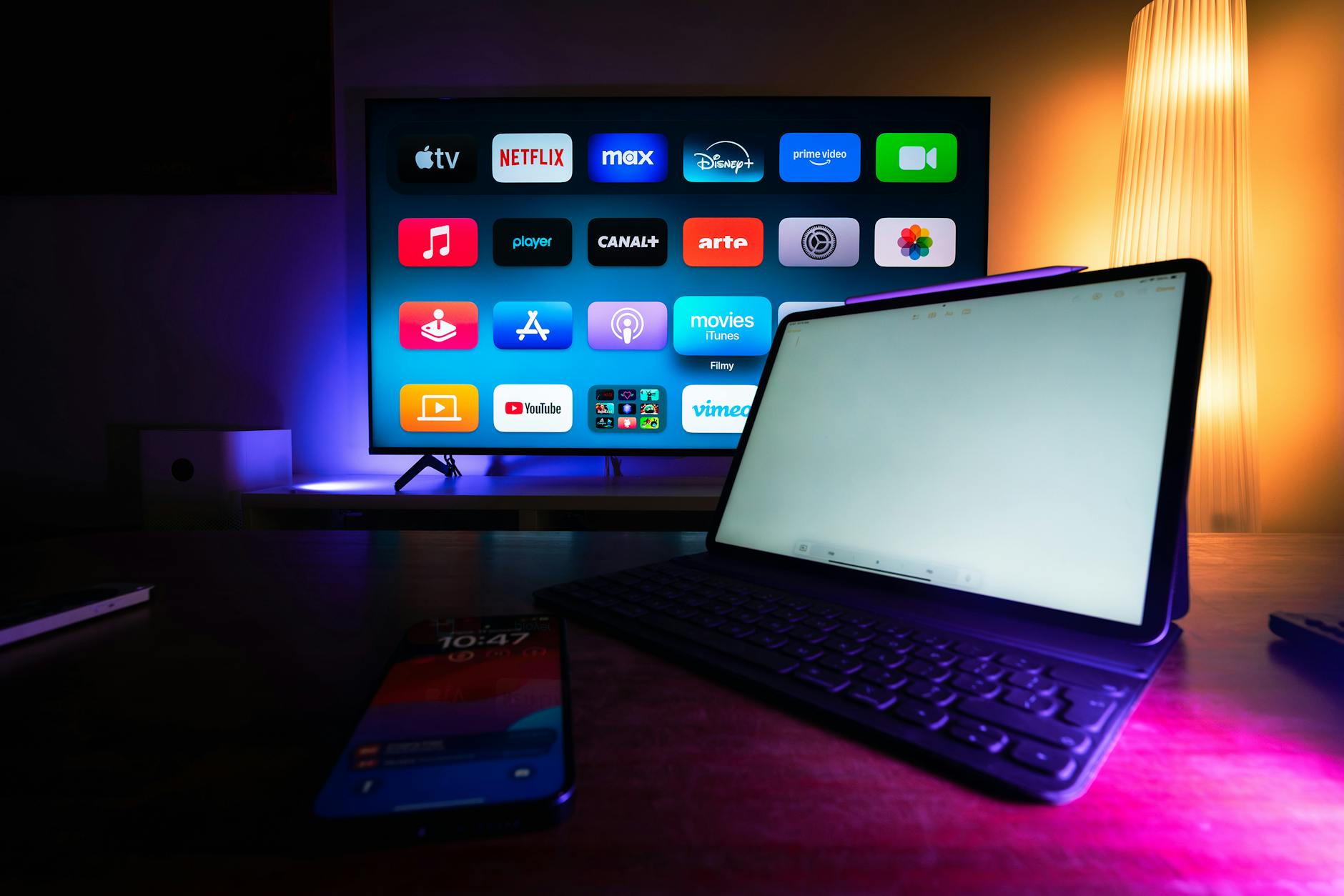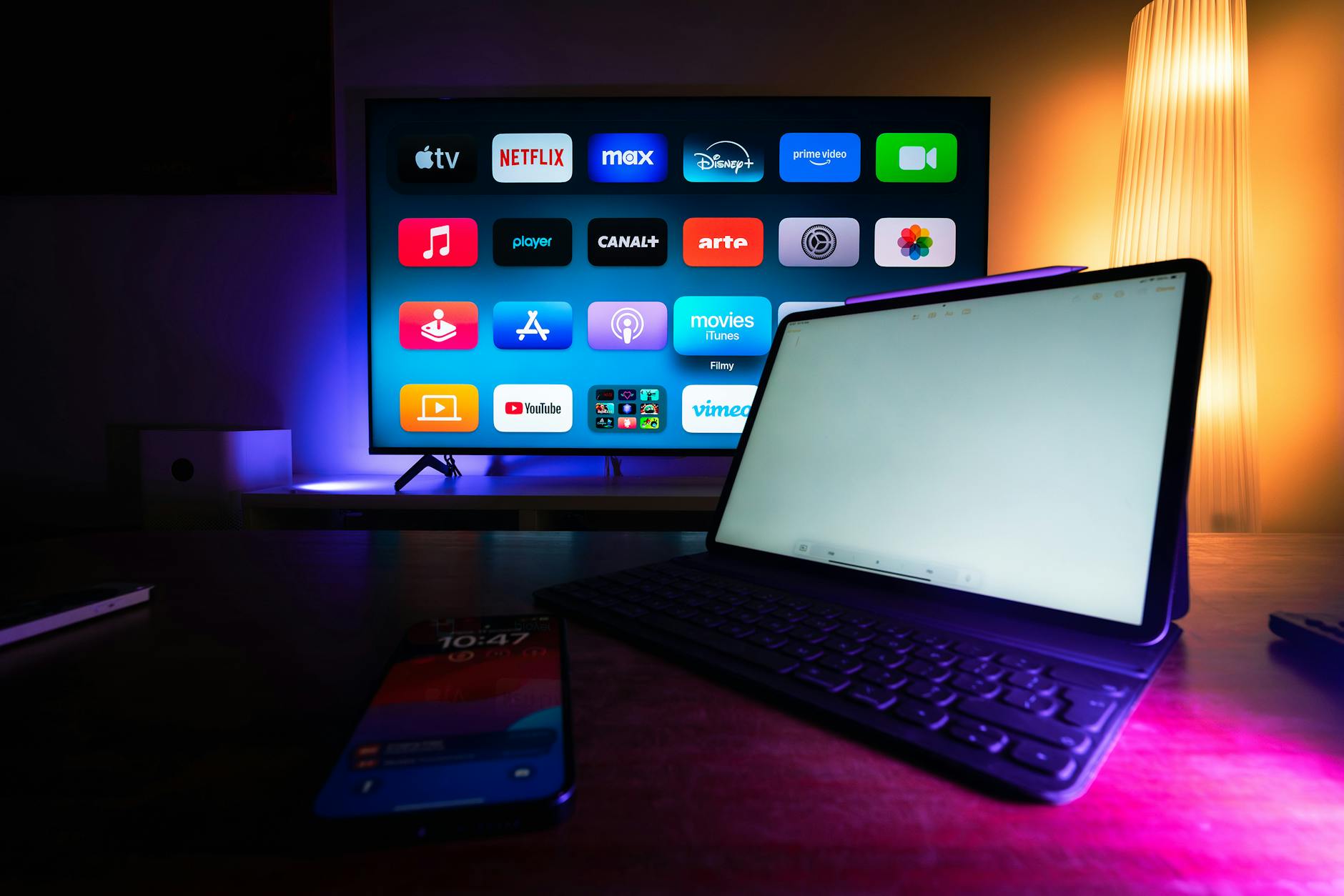
Wymagania wstępne: co jest potrzebne do wygodnej pracy z Apple TV app
Obsługiwane modele Smart TV i urządzeń – gdzie działa Apple TV app
Aplikacja Apple TV nie jest dostępna na każdym telewizorze i każdej wersji systemu Smart TV. Najpierw trzeba upewnić się, że sprzęt w ogóle ją obsłuży. Producenci wypuszczali wsparcie stopniowo, zwykle tylko dla nowszych roczników.
Najważniejsze platformy, na których zazwyczaj znajdziesz Apple TV app:
- Samsung Tizen – zazwyczaj modele od ok. 2018 roku wzwyż (seria NU/R/Q i nowsze). Starsze telewizory z systemem Smart Hub z lat 2015–2017 zazwyczaj aplikacji nie dostaną.
- LG webOS – modele z webOS 3.5/4.0 i nowszym (mniej więcej od 2017/2018). Na starszych webOS (2.0, 3.0) Apple TV bywa niedostępne.
- Sony i inni producenci z Android TV / Google TV – telewizory z Android TV (Android 8 i wyżej) oraz nowsze z Google TV. Apple TV app instalujesz z Google Play lub Google TV Store.
- Fire TV (Amazon) – sticki Fire TV, Fire TV Cube oraz część telewizorów z wbudowanym Fire OS.
- Konsole i inne urządzenia – PlayStation 4/5, Xbox One / Series S/X, niektóre dekodery operatorów kablowych/satelitarnych (np. z Android TV).
Pełna lista stale się zmienia, dlatego przy starszych modelach sensownie jest sprawdzić stronę producenta telewizora lub sklep z aplikacjami w TV. Jeśli po wpisaniu frazy „Apple TV” aplikacja się nie pojawia, bardzo możliwe, że Twój model jej nie wspiera lub wymaga aktualizacji systemu.
Ważne: nazwa w sklepie może być różna – najczęściej „Apple TV”, czasem „Apple TV app”, rzadziej sama ikonka z logo Apple TV bez dodatkowego tekstu. Apple TV+ to usługa w ramach Apple TV app, a nie osobna aplikacja.
Apple TV app vs Apple TV box – co właściwie konfigurujesz
Apple TV to jednocześnie nazwa aplikacji i fizycznego urządzenia (dekodera / przystawki). Różnica jest krytyczna przy diagnozowaniu problemów.
Apple TV app na Smart TV to aplikacja zainstalowana bezpośrednio w telewizorze lub innym urządzeniu (Android TV, Fire TV, konsola). Korzysta z systemu operacyjnego TV, jego ustawień obrazu, dźwięku i sieci. Jej możliwości zależą od:
- wersji systemu Smart TV,
- mocy obliczeniowej procesora w TV,
- obsługi standardów wideo/audio w samym telewizorze (HDR, Dolby Vision, Atmos).
Apple TV (pudełko) to zewnętrzna przystawka na tvOS, podłączana kablem HDMI. Ma własne ustawienia obrazu, dźwięku, klatkażu (match frame rate), osobny sklep App Store i znacznie bardziej przewidywalne zachowanie. W kontekście tego poradnika kluczowe jest to, że:
- wiele funkcji „pro” (np. automatyczne dopasowanie klatkażu w całym systemie) występuje tylko na pudełku Apple TV,
- na Smart TV aplikacja Apple TV jest mocno ograniczona przez system producenta telewizora.
Jeśli używasz samej Apple TV app na Smart TV, problemów szukasz głównie w ustawieniach telewizora i jego sieci. Jeśli masz Apple TV box, część diagnostyki przenosi się na tvOS i ustawienia HDMI między przystawką a TV.
Wymagania sieciowe i jakość połączenia
Streaming z Apple TV app (szczególnie 4K HDR) bardzo mocno zależy od jakości łącza. Liczy się nie tylko nominalna prędkość, ale też stabilność i opóźnienia.
Orientacyjne minimalne przepustowości dla komfortowego oglądania:
| Jakość materiału | Przepustowość minimalna | Przepustowość zalecana |
|---|---|---|
| SD (480p) | 3 Mb/s | 5 Mb/s |
| HD (720p/1080p) | 5–8 Mb/s | 10–15 Mb/s |
| 4K | 15 Mb/s | 25 Mb/s |
| 4K HDR / Dolby Vision | 20 Mb/s | 25–40 Mb/s |
Przy słabszym łączu aplikacja będzie:
- długo buforować,
- obniżać rozdzielczość bez wyraźnego komunikatu,
- czasami zgłaszać błąd odtwarzania mimo „prawidłowej” prędkości w testach speedtest na telefonie.
Połączenie Wi‑Fi powinno obsługiwać co najmniej standard 802.11n, a dla 4K HDR zdecydowanie lepiej sprawdza się 802.11ac (Wi‑Fi 5) lub 802.11ax (Wi‑Fi 6). Jeśli telewizor stoi daleko od routera lub w betonowym mieszkaniu, przewód Ethernet rozwiązuje większość problemów z buforowaniem.
Konto Apple ID: kraj, wiek i metody płatności
Apple TV app wymaga poprawnie skonfigurowanego Apple ID. Ten sam identyfikator służy do logowania na iPhonie, Macu, iPadzie czy w iCloud. Dla działania aplikacji znaczenie mają:
- kraj/kraj regionu Apple ID – decyduje o katalogu treści (co jest dostępne w sklepie, w Apple TV+ i kanałach), walucie i sposobach płatności,
- wiek użytkownika – jeśli konto jest częścią Chmury rodzinnej i ma ustawienia dziecka, część treści może być zablokowana,
- metoda płatności – karta, PayPal lub saldo konta; brak poprawnej metody nie zawsze blokuje aplikację, ale może uniemożliwić wypożyczanie i subskrypcję.
Region konta Apple ID nie musi być zgodny z regionem telewizora, lecz mieszanie regionów generuje sporo pułapek (o tym szerzej w dalszej części). Przy pierwszym logowaniu Apple TV app upewnij się, że:
- konto ma uruchomione dwuskładnikowe uwierzytelnianie (2FA),
- na koncie nie ma blokady po wielu nieudanych próbach logowania,
- adres e‑mail jest potwierdzony, a dane rozliczeniowe są aktualne, jeśli planujesz zakupy.
Znaczenie aktualnej wersji systemu Smart TV
Apple wymaga określonych minimalnych wersji systemu na telewizorach. Producenci nie zawsze podają ten warunek wprost – objawia się to tym, że aplikacja nie chce się zainstalować albo nie działa stabilnie.
Warto zadbać o:
- aktualizację firmware/OS telewizora – w menu Ustawienia → Wsparcie → Aktualizacja oprogramowania (Samsung) lub podobnej ścieżce na LG/Sony,
- włączenie automatycznych aktualizacji aplikacji w sklepie (jeśli telewizor daje taką opcję),
- regularne restarty TV – wiele Smart TV nie resetuje systemu całkowicie, jeśli jest tylko „usypiane”. Wyłączenie z prądu na 30–60 sekund często czyści błędy.
Stare wersje systemu potrafią powodować błędy: brak logowania, problemy z DRM (system zabezpieczeń treści), migotanie obrazu w HDR lub losowe wyrzucanie z aplikacji Apple TV do ekranu głównego.
Instalacja i pierwsze uruchomienie Apple TV app na różnych platformach Smart TV
Gdzie szukać Apple TV app na Samsung, LG, Android TV i innych
Instalacja Apple TV app odbywa się zawsze przez sklep z aplikacjami danej platformy. Nazwy menu różnią się między producentami, ale logika jest podobna.
- Samsung Tizen – przycisk „Home” na pilocie → ikonka „Apps” lub „Aplikacje” → wyszukiwarka (lupka) → wpisz „Apple TV”. Jeśli aplikacja jest dostępna, pojawi się w wynikach. Jeśli nie – telewizor najpewniej jest za stary albo ustawiony jest region, w którym appka nie jest jeszcze udostępniona.
- LG webOS – przycisk z logo „domku” → „LG Content Store” → wyszukiwarka → „Apple TV”. Na części modeli aplikacja może być wyeksponowana na startowym ekranie sklepu.
- Sony / Philips / inni z Android TV / Google TV – przycisk „Home” → „Aplikacje” → „Google Play” lub „Sklep Play” (w Google TV: zakładka „Aplikacje”) → wyszukaj „Apple TV”. W Google TV często jest już na kafelkach rekomendowanych aplikacji.
- Fire TV – z ekranu głównego przejdź do „Find / Szukaj” → „Search” → „Apple TV”. Instalacja wygląda jak przy każdej innej appce na Fire OS.
Jeżeli szukasz Apple TV app i sklep nic nie znajduje, sprawdź dwie rzeczy: aktualizację systemu TV oraz region urządzenia. Czasem zmiana kraju w ustawieniach telewizora (lub w koncie sklepu, np. Google) powoduje pojawienie się aplikacji, ale to niesie konsekwencje dla całego ekosystemu (płatności, inne aplikacje).
Kroki instalacji: pobranie, uprawnienia i skrót na ekranie głównym
Sam proces instalacji jest prosty, ale parę drobiazgów ułatwi późniejszą obsługę. Typowa procedura wygląda tak:
- Otwórz sklep z aplikacjami w telewizorze.
- Wyszukaj „Apple TV”, upewnij się, że aplikacja pochodzi od Apple Inc. (fabryczny wydawca).
- Wybierz opcję Instaluj / Pobierz.
- Po pobraniu kliknij Otwórz lub wróć do ekranu głównego Smart TV.
- Dodaj aplikację do ulubionych / paska startowego (zwykle dłuższe przytrzymanie przycisku OK na kafelku i wybranie „Przenieś” lub „Dodaj do szybkiego dostępu”).
Niektóre telewizory przy pierwszym uruchomieniu poproszą o nadanie uprawnień (np. dostęp do lokalnej sieci, jeśli jest to zewnętrzne urządzenie z Android TV). W przypadku Apple TV app te uprawnienia sprowadzają się głównie do sieci i ewentualnego dostępu do pamięci podręcznej.
Tip: wygodne jest przypięcie Apple TV app do pierwszego rzędu aplikacji. Przy problemach z odtwarzaniem trzeba ją często restartować – dostęp z jednego kliknięcia bardzo przyspiesza testy.
Różnice w nazewnictwie i wyglądzie między platformami
Interfejs Apple TV app jest w miarę spójny, ale różne platformy narzucają swoje elementy UI i inne nazwy w menu systemowym. Kilka najważniejszych różnic:
- Na części telewizorów aplikacja w sklepie nazywa się po prostu „Apple TV”, a w menu startowym zobaczysz ikonę z logo „TV” na czarnym tle. To poprawny wariant.
- W interfejsie samej aplikacji znajdziesz zakładki typu „Oglądaj teraz”, „Apple TV+”, „Biblioteka”. Ich układ może się minimalnie różnić w zależności od wersji platformy.
- Ikona subskrypcji Apple TV+ może być wyeksponowana jako osobny kafelek w górnym menu, ale treści nadal odtwarzane są wewnątrz Apple TV app.
Jeżeli w sklepie Smart TV pojawia się aplikacja „Filmy” od innego dostawcy lub stara aplikacja „iTunes Movies”, nie myl ich z Apple TV app. Nowa aplikacja łączy w sobie wypożyczalnię, zakupy, Apple TV+ i kanały partnerskie, a starsze rozwiązania bywają wygaszane.
Sprawdzanie wersji aplikacji i automatyczne aktualizacje
Aktualna wersja Apple TV app jest kluczowa. Problemy z odtwarzaniem na jednym modelu, które znikają po kilku tygodniach, zwykle wynikają właśnie z aktualizacji aplikacji lub firmware TV.
W wielu Smart TV nie ma bezpośredniego „numeru wersji” aplikacji widocznego w interfejsie. Możliwe ścieżki:
- Samsung – wejdź do „Apps”, znajdź kafelek „Apple TV”, wybierz „Więcej informacji” / „Szczegóły” (trzy kreski na pilocie). Tam często pojawia się numer wersji i opcja ręcznej aktualizacji.
- LG – w LG Content Store wejdź na kartę aplikacji Apple TV; jeśli jest dostępna aktualizacja, zobaczysz przycisk „Aktualizuj” zamiast „Instaluj/Uruchom”.
- Android TV / Google TV – w Sklepie Play otwórz stronę Apple TV, tam wyświetla się aktualna wersja i przycisk „Aktualizuj”, jeśli nowa wersja jest dostępna.
Warto włączyć automatyczne aktualizacje aplikacji w ustawieniach sklepu (Google Play, LG Content Store itd.). Wtedy Apple TV app będzie aktualizowana w tle, co zmniejsza ryzyko błędów „po stronie aplikacji”.
Typowe komunikaty błędów przy instalacji i co oznaczają
Podczas instalacji mogą pojawić się charakterystyczne komunikaty. Najczęstsze scenariusze:
Błędy kompatybilności, regionu i miejsca na dysku
Jeżeli podczas instalacji lub aktualizacji pojawiają się komunikaty o błędach, zwykle dotyczą trzech obszarów: kompatybilności sprzętu, ograniczeń regionalnych albo pamięci.
- „Ta aplikacja nie jest dostępna dla tego urządzenia” / „Brak kompatybilności” – oznacza, że model TV nie spełnia minimalnych wymogów Apple (zbyt stary SoC, brak aktualnego DRM, za stary system). W tej sytuacji pozostaje zewnętrzny odtwarzacz (Apple TV, Chromecast z Google TV, Fire TV).
- „Aplikacja niedostępna w Twoim regionie” – region systemu TV lub region konta (Samsung, LG, Google) różni się od listy krajów, w których dystrybuowana jest Apple TV app. Zmiana regionu często pomaga, ale wpływa na cały ekosystem (inny katalog aplikacji, zmiana waluty, czasem utrata części usług).
- „Brak miejsca na urządzeniu” – pamięć wewnętrzna TV jest zapchana. Wystarczy odinstalować inne, rzadko używane aplikacje lub wyczyścić dane cache (na Android TV).
Uwaga: przy ręcznym czyszczeniu danych Apple TV app kasowane jest lokalne cache oraz konfiguracja. Po takim zabiegu trzeba ponownie się zalogować i na nowo pobierane są miniatury, listy itd.
Logowanie do Apple TV app: metody, pułapki i bezpieczeństwo
Metody logowania: kod na ekranie vs wpisywanie hasła pilotem
Większość platform Smart TV oferuje dwie główne ścieżki logowania do Apple TV app:
- logowanie z użyciem kodu na ekranie (sign in with a device),
- logowanie poprzez wpisanie Apple ID i hasła bezpośrednio na TV.
Logowanie kodem jest zazwyczaj wygodniejsze i bezpieczniejsze:
- Na ekranie TV wybierz Zaloguj → Użyj urządzenia mobilnego / Użyj innego urządzenia.
- Na ekranie pojawi się krótki kod (np. 6–8 znaków) oraz adres
activate.apple.com. - Na iPhonie, iPadzie lub komputerze wejdź na ten adres i zaloguj się swoim Apple ID.
- Wpisz kod z ekranu telewizora, zatwierdź. Po kilku sekundach TV automatycznie się zaloguje.
Druga metoda – ręczne wpisywanie – bywa wymuszona na starszych modelach:
- Na TV wybierz Zaloguj → Wprowadź Apple ID.
- Za pomocą pilota wpisz adres e‑mail Apple ID (uwaga na małe/duże litery i znaki specjalne).
- Wpisz hasło. Po zatwierdzeniu Apple może wysłać kod 2FA na zaufane urządzenia.
- Kod 2FA (6 cyfr) wpisz ponownie na telewizorze.
Tip: jeśli musisz logować się „z pilota”, lepiej najpierw tymczasowo zmienić hasło Apple ID na krótsze (ale nadal silne), ułatwi to wpisywanie na ekranowej klawiaturze. Po zakończeniu konfiguracji możesz ustawić dłuższe hasło z powrotem.
Dwuskładnikowe uwierzytelnianie (2FA) a Smart TV
Apple wymaga 2FA dla większości nowych kont oraz przy logowaniu na nieznanym urządzeniu. Na telewizorze oznacza to dodatkowy krok, ale też lepszą ochronę. Mechanika jest prosta:
- Po podaniu hasła na TV pojawia się komunikat o potrzebie wprowadzenia kodu weryfikacyjnego.
- Na zaufanym urządzeniu (iPhone, Mac, iPad) wyskakuje okno z pytaniem „Czy próbujesz się zalogować?” oraz kod 6‑cyfrowy + informacja o przybliżonej lokalizacji.
- Kod trzeba wpisać na telewizorze w wyświetlone pole.
Typowe problemy związane z 2FA:
- Brak zaufanego urządzenia pod ręką – trzeba mieć chociaż jedno wcześniej skonfigurowane urządzenie Apple albo numer telefonu do odbierania SMS. Bez tego logowanie na TV będzie niemożliwe.
- Opóźnione powiadomienia – na słabszej sieci lub przy problemach z Apple Push Notifications powiadomienie z kodem może przychodzić z opóźnieniem. Kod jest ważny przez krótki czas, więc gdy wygasa, trzeba powtórzyć logowanie.
- Wiele prób i blokada konta – wielokrotne błędne kody prowadzą do tymczasowej blokady Apple ID. Wtedy trzeba przywrócić dostęp przez
iforgot.apple.com.
Bezpieczne przechowywanie sesji i automatyczne wylogowanie
Po poprawnym zalogowaniu Apple TV app zachowuje token sesji w pamięci TV, dzięki czemu nie trzeba wpisywać hasła przy każdym uruchomieniu. Czasem jednak sesja wygasa lub jest ręcznie zrywana – warto wiedzieć, kiedy:
- zmienisz hasło Apple ID lub włączysz/wyłączysz 2FA,
- wylogujesz się z Apple ID na innym urządzeniu z zaznaczeniem opcji „Wyloguj ze wszystkich urządzeń”,
- wyczyścisz dane aplikacji w systemie Smart TV,
- przywrócisz ustawienia fabryczne telewizora.
Z poziomu aplikacji można wymusić wylogowanie z konkretnego TV:
- Przejdź w Apple TV app do profilu (ikona użytkownika).
- Wejdź w Ustawienia / Settings.
- Wybierz Wyloguj dla bieżącego urządzenia.
Jeśli telewizor jest wspólny (salon, pokój hotelowy), wylogowanie po obejrzeniu treści jest sensownym nawykiem. W przeciwnym razie każdy użytkownik tego TV będzie miał dostęp do Twojej biblioteki, historii i może przypadkowo zainicjować zakupy.
Najczęstsze błędy logowania i jak je diagnozować
Kiedy logowanie zatrzymuje się w połowie, najlepiej przejść po kolei przez kilka prostych testów:
- Błąd „Nie można ukończyć logowania” – zazwyczaj kwestia łączności z serwerami Apple. Sprawdź, czy inne aplikacje streamingowe działają. Jeśli tak, zrestartuj tylko Apple TV app i ewentualnie router. Dodatkowo warto sprawdzić status usługi na
https://www.apple.com/support/systemstatus/. - Komunikat o nieprawidłowym haśle, mimo że jest poprawne – możliwy problem z układem klawiatury (np. włączony CAPS LOCK na zewnętrznej klawiaturze, zamiana „.” i „,” w niektórych lokalizacjach). Dobrą praktyką jest wpisanie hasła najpierw w innym miejscu (notatka na iPhonie), skopiowanie i wklejenie, jeśli TV na to pozwala.
- Błąd regionalny przy logowaniu – komunikaty w stylu „Ten Apple ID nie jest obsługiwany w tym regionie” sugerują konflikt między regionem telewizora a regionem konta. W dalszych sekcjach jest opisane, jak to spiąć w spójną konfigurację.
Region Smart TV, region Apple ID i region Apple TV app – jak to się łączy
Trzy różne warstwy regionu
Przy Apple TV app na Smart TV trzeba mieć świadomość, że „region” występuje w co najmniej trzech warstwach:
- Region systemu / sklepu Smart TV – ustawiany przy pierwszej konfiguracji telewizora (lub konta Samsung / LG / Google). Decyduje, jakie aplikacje pojawią się w sklepie oraz w jakiej wersji językowej.
- Region Apple ID – powiązany z adresem rozliczeniowym i metodą płatności. Określa dostępny katalog w iTunes Store/Apple TV i dostępność Apple TV+ w danym kraju.
- Region faktycznej lokalizacji (IP) – wynika z adresu IP przydzielonego przez operatora Internetu. Ma wpływ na to, które serwery CDN (Content Delivery Network) będą użyte i czy nie zadziałają blokady licencyjne.
Idealna sytuacja to pełna zgodność wszystkich trzech regionów (np. TV ustawiony na Polskę, Apple ID z regionem Polska, IP z polskiego operatora). W praktyce często jest inaczej – choćby przy przeprowadzce pomiędzy krajami.
Konsekwencje mieszania regionów
Najbardziej typowe kombinacje i ich skutki:
- TV na region kraj A, Apple ID na kraj B, IP z kraju B – aplikacja może się nie pojawić w sklepie TV (bo nie jest dostępna w regionie A), mimo że Apple ID i IP są „spójne”. Tu problemem jest głównie sklep Smart TV.
- TV i sklep w kraju A, Apple ID w kraju B, IP w kraju A – Apple TV app pojawia się w sklepie, ale część treści nie będzie dostępna lub pojawią się komunikaty licencyjne. Przykład: konto amerykańskie w Europie – część filmów z iTunes lub kanałów może nie dać się odtworzyć ze względu na geoblokady.
- TV i Apple ID w kraju A, IP w kraju B – klasyczna sytuacja przy korzystaniu z VPN lub oglądaniu w podróży. Część treści Apple TV+ działa, ale filmy i wypożyczenia mogą mieć inny katalog albo brak licencji w aktualnym kraju pobytu.
Jeżeli pojawia się komunikat „Ta treść nie jest dostępna w Twoim regionie”, a inne serwisy działają, najczęściej winne jest właśnie rozjechanie się regionu Apple ID z lokalizacją IP.
Zmiana regionu Apple ID a Apple TV app
Apple pozwala zmienić region Apple ID, ale proces ma konsekwencje:
- trzeba wyczyścić saldo (nie można mieć środków na koncie),
- subskrypcje (w tym Apple TV+, Apple Music) mogą wymagać aktualizacji lub ponownego wykupienia w nowym regionie,
- część zakupionych treści może zniknąć lub być niedostępna do ponownego pobrania.
Zmiana regionu:
- Na iPhonie/iPadzie wejdź w Ustawienia → [Twoje imię i nazwisko] → Media i zakupy → Pokaż konto.
- Wybierz Kraj/Region → Zmień kraj lub region.
- Wybierz docelowy kraj, zaakceptuj regulamin, dodaj lokalną metodę płatności.
Po zmianie regionu na wszystkich urządzeniach (w tym Smart TV) trzeba się ponownie zalogować. W Apple TV app odświeży się katalog i mogą zmienić się domyślne języki audio/napisów.
Ustawienia regionu w samym Smart TV
Producenci różnie ukrywają ustawienia kraju/regionu:
- Samsung – region ustawia się zwykle przy pierwszej konfiguracji; później zmiana możliwa jest po wykonaniu resetu Smart Hub lub przywróceniu ustawień fabrycznych. Zmiana regionu potrafi skasować listę zainstalowanych aplikacji.
- LG – w Ustawieniach ogólnych można zmienić Kraj usług (Country for LG Services). To parametr, który decyduje o zawartości LG Content Store.
- Android TV / Google TV – region sklepu aplikacji wynika przede wszystkim z kraju konta Google oraz lokalizacji IP, a nie tyle z ustawień samego TV. Manipulacja regionem wymaga często zmiany kraju w Google Play.
Uwaga: częste „skakanie” pomiędzy regionami TV (np. aby zainstalować aplikację z innego kraju) może powodować problemy z aktualizacjami, płatnościami i dostępnością lokalnych serwisów VOD. Przy Apple TV app opłaca się wybrać jedną, docelową konfigurację i jej się trzymać.
Ustawienia jakości obrazu i dźwięku w Apple TV app oraz w telewizorze
Jak Apple TV app dobiera jakość – bitrate, rozdzielczość, HDR
Apple TV app stosuje adaptacyjny bitrate – jakość strumienia jest dynamicznie dopasowywana do przepustowości łącza i możliwości sprzętu.
- Jeśli TV obsługuje 4K i HDR, a łącze jest szybkie i stabilne, aplikacja spróbuje odtworzyć materiał w 4K HDR (Dolby Vision lub HDR10) z wysokim bitrate.
- Gdy pasmo spada (np. ktoś w domu zaczyna pobierać duże pliki), aplikacja stopniowo obniża bitrate, a w skrajnych przypadkach rozdzielczość do 1080p lub 720p, aby utrzymać płynność.
- Dolby Vision jest używany tylko, gdy TV wspiera ten format; w innym przypadku przełącza się na HDR10 lub SDR.
Tip: przy nagłych skokach jakości (obraz robi się na chwilę mocno „rozmyty”) winne jest zwykle łącze, a nie sama aplikacja. Wtedy warto przejść na Ethernet albo ograniczyć inne obciążenia sieci.
Kluczowe ustawienia obrazu w telewizorze dla Apple TV app
Większość telewizorów stosuje osobne profile obrazu dla każdej aplikacji. Dzięki temu można dostosować tryb specjalnie pod Apple TV app:
- Wybierz tryb Film, Kino lub Filmmaker Mode – te profile są bliższe intencjom twórców niż dynamiczne „Standard” czy „Vivid”.
- Wyłącz lub mocno ogranicz ulepszacze ruchu (TruMotion, MotionFlow, etc.), jeśli nie lubisz efektu „oper mydlanej”, szczególnie przy serialach i filmach.
Optymalne ustawienia HDR i SDR
Apple TV app same z siebie nie kalibrują obrazu, działają na tym, co podaje system telewizora. Kilka korekt robi dużą różnicę:
- Odrębne profile dla HDR i SDR – wiele TV pozwala osobno ustawić obraz dla sygnału SDR (zwykły HD/Full HD) i HDR. Po włączeniu materiału z oznaczeniem „HDR” lub „Dolby Vision” wejdź w ustawienia obrazu i dopasuj jasność, kontrast i temperaturę barw. Potem zrób to samo dla zwykłego, nie‑HDR wideo.
- Jasność OLED / podświetlenia – dla HDR potrzebne jest maksymalne lub prawie maksymalne podświetlenie. Dla SDR w zaciemnionym pokoju lepiej je obniżyć, inaczej obraz będzie męcząco jasny.
- Tonal mapping (mapowanie tonów) – niektóre TV mają opcję typu „Dynamic Tone Mapping”. Dla Apple TV app często lepsze są ustawienia „off” lub „HGIG” (jeśli dostępne), bo mniej ingerują w zamysł materiału HDR.
- Redukcja szumów, „ostrość” – silne wygładzanie i sztuczne wyostrzanie potrafi zabić detale 4K. Ustaw ostrość bliżej środka skali lub nawet minimalnie, redukcję szumów na „niski” lub „wyłączony”.
Jeśli Apple TV app wygląda „płasko”, a inne aplikacje są OK, sprawdź, czy telewizor nie trzyma innego profilu tylko dla tej jednej aplikacji – w wielu modelach trzeba wejść w ustawienia obrazu właśnie podczas odtwarzania w Apple TV app.
Balans kolorów i tryby specjalne związane z Apple
W ekosystemie Apple pojawiło się kilka funkcji powiązanych z obrazem:
- Kalibracja kolorów przez iPhone’a – dotyczy wyłącznie przystawek Apple TV 4K, ale jeśli porównujesz obraz z appki w TV i z Apple TV 4K, ta funkcja może dać wyraźną różnicę. Wtedy aplikacje na TV będą wyglądały „inaczej” niż na przystawce – to nie błąd, tylko efekt kalibracji.
- Tryb „Filmmaker Mode” / „Tryb reżyserski” – część TV przełącza się w ten profil automatycznie przy treściach 24p z metadanymi. Jeśli obraz nagle robi się ciemniejszy i „kino‑podobny” tylko w Apple TV app, sprawdź, czy ten tryb nie uruchamia się automatycznie i czy na pewno go chcesz.
Jeżeli Apple TV app ma zbyt „ciepłe” lub „zimne” kolory względem innej aplikacji VOD, zweryfikuj temperaturę barw (Warm/Cool). Standardem dla filmu jest profil zbliżony do „Warm 2” (czasem nazwany inaczej).
Konfiguracja dźwięku w Apple TV app i telewizorze
Apple TV app obsługuje kilka warstw audio, a telewizor musi to odpowiednio zinterpretować:
- Stereo – najprostszy wariant, jeśli TV ma głośniki 2.0 lub podłączone słuchawki/Bluetooth bez wsparcia dla wielokanałowego dźwięku.
- Dolby Digital / Dolby Digital Plus (DD+) – standardowy multikanałowy format 5.1 dla filmów i seriali. Większość Smart TV obsługuje DD+ i potrafi przekazać go dalej po HDMI ARC/eARC.
- Dolby Atmos – obiektowy dźwięk przestrzenny, jeśli materiał jest tak przygotowany, a TV + soundbar/AVR to wspiera.
W ustawieniach dźwięku telewizora znajdziesz dwie kluczowe grupy opcji: sposób obróbki dźwięku i sposób przekazywania go na zewnątrz.
- Wyjście audio – ustaw docelowy tor (głośniki TV, HDMI ARC/eARC, optyczne, Bluetooth). Dla Atmos i pełnego DD+ preferowane jest HDMI eARC.
- Format wyjściowy – „Auto”, „Bitstream”, „PCM”, czasem „Passthrough”. Dla kina domowego zwykle najlepszy jest Bitstream/Passthrough, bo TV wtedy nie dekoduje dźwięku, tylko przekazuje surowy strumień do amplitunera/soundbara.
Jeżeli Apple TV app pokazuje ikonę Atmos, ale amplituner zgłasza tylko Dolby Digital, barierą jest zazwyczaj ograniczony ARC albo błędnie ustawione wyjście audio w TV (przestawione na PCM zamiast bitstream).
Dobór trybu dźwięku pod Apple TV app
Niemal każdy telewizor ma pakiet trybów: Standard, Kino, Muzyka, AI Sound itp. Przy Apple TV app najczęściej sprawdza się:
- Kino / Film – podbija dialogi i lekko podkreśla efekty przestrzenne.
- Tryb nocny – ścisza gwałtowne wybuchy, wyrównuje głośność, przydatny wieczorem w blokach.
- Dialog enhancer (ulepszanie dialogów) – jeśli mowa tonie w efektach, włącz to tylko delikatnie, bo agresywna obróbka może brzmieć nienaturalnie.
Gdy w Apple TV app odcinek serialu jest wyraźnie cichszy niż reklamy telewizyjne, winne nie są reklamy, tylko różne standardy miksu. Rozwiązanie: indywidualnie podbić poziom głośności tylko dla wejścia/aplikacji, której używa Apple TV app (jest to możliwe w części TV).
Konfiguracja sieci pod streaming Apple TV: Wi‑Fi, Ethernet, router, QoS
Minimalne parametry łącza dla komfortowego oglądania
Apple nie podaje twardych progów, ale praktyka wygląda mniej więcej tak:
- 4K HDR – stabilne ~25 Mb/s i więcej, najlepiej z zapasem.
- Full HD (1080p) – komfortowo przy ~10 Mb/s.
- HD (720p) – da się oglądać już przy 5 Mb/s, choć bez zapasu na inne urządzenia w domu.
Najważniejsza jest stabilność, nie sam „maksymalny” wynik z testu. Skoki opóźnień i utrata pakietów powodują typowe objawy: kilkusekundowe zatrzymania obrazu, nagłe spadki jakości, komunikaty o błędach odtwarzania.
Wi‑Fi czy Ethernet w kontekście Apple TV app
Jeśli telewizor stoi blisko routera lub masz możliwość pociągnięcia przewodu, Ethernet (LAN) jest najpewniejszym rozwiązaniem:
- brak zakłóceń od sąsiadów (inne sieci Wi‑Fi, mikrofale),
- niższe opóźnienia i mniejsze jitter (zmienność opóźnień),
- stabilny bitrate – idealne środowisko dla 4K HDR.
Gdy Ethernet odpada, Wi‑Fi trzeba dobrać rozsądnie:
- Pasmo 5 GHz – preferowane do streamingu 4K, pod warunkiem, że sygnał jest mocny. 2,4 GHz zostaw raczej dla urządzeń IoT.
- Stałe SSID (nazwa sieci) i kanał – unikaj częstego przełączania się routera między kanałami „automatycznie”, w zatłoczonych blokach lepiej ustawić kanał ręcznie (na najmniej obłożony).
- Jakość sygnału przy TV – jeśli przy samym telewizorze sygnał spada do 1–2 kresek, warto użyć mesh lub dodatkowego access pointa zamiast polegać na głównym routerze w drugim pokoju.
Typowy scenariusz: na laptopie w tym samym pokoju speedtest pokazuje 200 Mb/s, ale TV ma stabilnie tylko 10–15 Mb/s, bo stoi w rogu i „widzi” gorszy sygnał niż laptop. Najlepiej wykonać test prędkości bezpośrednio na telewizorze (w przeglądarce lub dedykowanej aplikacji).
Ustawienia routera dla stabilnego streamingu
Na większości routerów ISP działa to „jakoś”, ale kilka korekt poprawia zachowanie Apple TV app:
- Wyłącz zbędne funkcje QoS (o ile nie wiesz, co robisz) – proste QoS w routerach domowych potrafi bardziej zaszkodzić niż pomóc, jeśli jest źle skonfigurowane.
- Aktualne firmware – nie chodzi o „magiczne przyspieszenie”, ale o naprawione błędy sterowników Wi‑Fi i poprawki stabilności.
- DNS – domyślne serwery operatora najczęściej działają poprawnie, ale jeśli masz sporadyczne błędy „nie można połączyć z serwerem”, można spróbować DNS od Google (8.8.8.8, 8.8.4.4) albo Cloudflare (1.1.1.1).
- UPnP / NAT – Apple TV app zwykle nie wymaga ręcznego przekierowywania portów, ale agresywne blokady (zamknięte wszystko poza kilkoma portami) mogą utrudniać nawiązywanie połączeń z CDN.
Gdy w domu jest kilka ciężkich usług (np. backupy w chmurze, gry online i streaming 4K), QoS może się przydać, ale trzeba go ustawić świadomie: priorytet dla ruchu wideo z telewizora albo dla całego ruchu wychodzącego/wychodzącego na konkretne IP TV.
QoS pod Apple TV app – priorytety i klasy ruchu
W bardziej zaawansowanych routerach (np. Asus, Mikrotik, Ubiquiti) można nadać priorytet konkretnym urządzeniom lub typom ruchu. Dla Apple TV app najbezpieczniejsze jest:
- nadanie wysokiego priorytetu urządzeniu (adres MAC lub IP telewizora),
- ewentualne ograniczenie maksymalnej przepustowości dla urządzeń „tła” (PC, konsole, NAS), które generują duże, ale niekrytyczne transfery.
Jeżeli router umożliwia klasyfikację ruchu na podstawie portów/protokołów, nie trzeba „polować” na konkretne domeny Apple – strumień z Apple TV app to zwykle standardowy HTTPS na port 443, więc najlepiej działa klasyfikacja per urządzenie, nie per domena.
VPN, Smart DNS i geoblokady w Apple TV app
Przy regionach i licencjach wchodzi w grę VPN i różne usługi Smart DNS. Apple TV app reaguje na to dużo ostrzej niż część innych serwisów:
- VPN na poziomie routera zmienia IP całego domu. Jeśli trafisz na adresy zidentyfikowane jako „prywatny VPN”, Apple TV app może wyświetlać błędy regionalne mimo poprawnego Apple ID.
- Smart DNS zmienia głównie sposób rozwiązywania nazw, ale Apple dodatkowo sprawdza geolokalizację IP, więc taka sztuczka nie zawsze zadziała.
- Część operatorów mobilnych korzysta z NAT CGNAT, co może wyglądać dla Apple jak „dziwna” lokalizacja. Objaw: Apple TV app raz działa, raz wywala błędy regionu lub połączenia.
W sytuacji, gdy Apple TV app zgłasza konflikt regionu, a VPN jest włączony tylko na komputerach, sprawdź, czy nie jest też aktywny na poziomie routera albo czy TV nie korzysta z dedykowanego VPN‑owego SSID.
Diagnostyka problemów z siecią a Apple TV app
Gdy zaczynają się bufory i błędy w Apple TV app, warto przejść krótki schemat diagnostyczny:
- Porównaj z innymi aplikacjami – czy Netflix, YouTube, Disney+ na tym samym TV też tną i obniżają jakość?
- Zrób test prędkości na TV – nawet prosty speedtest w przeglądarce pokaże rząd wielkości przepustowości, jaką widzi telewizor.
- Przełącz Wi‑Fi ↔ Ethernet – jeśli to możliwe, krótko podłącz TV kablem. Jeśli problem znika, winne jest Wi‑Fi lub jego otoczenie radiowe.
- Restart kolejno – najpierw Apple TV app (wymuszone zamknięcie, jeśli system na to pozwala), potem TV, na końcu router/modem. Zmiana adresacji IP bywa zaskakująco skuteczna w przypadku „dziwnych” błędów CDN.
Jeśli inne usługi działają idealnie, a tylko Apple TV app ma problemy w konkretnych godzinach (np. wieczorem), może to oznaczać przeciążenie trasy do serwerów Apple lub lokalnego węzła operatora – wtedy jedyną realną dźwignią bywa zmiana typu połączenia (z mobilnego na stałe, z Wi‑Fi na kablowe) albo kontakt z ISP z konkretną godziną i opisem problemu.
Najczęściej zadawane pytania (FAQ)
Na jakich telewizorach działa aplikacja Apple TV i jak sprawdzić, czy mój model ją obsługuje?
Apple TV app działa tylko na wybranych modelach Smart TV i urządzeń. W praktyce są to głównie: Samsung z systemem Tizen (zwykle od rocznika 2018), LG z webOS 3.5/4.0 i nowszym, telewizory z Android TV / Google TV (Android 8+), część modeli Fire TV oraz konsole PS4/PS5 i Xbox One/Series.
Aby sprawdzić, czy Twój TV obsługuje Apple TV, wejdź do sklepu z aplikacjami w telewizorze (Samsung Apps, LG Content Store, Google Play) i w wyszukiwarce wpisz „Apple TV”. Jeśli aplikacja się nie pojawia, najczęściej oznacza to zbyt stary model, brak wsparcia na danym rynku albo konieczność aktualizacji systemu TV.
Nie widzę Apple TV w sklepie z aplikacjami na moim Smart TV – co zrobić?
Najpierw zaktualizuj oprogramowanie telewizora do najnowszej dostępnej wersji (menu Ustawienia → Aktualizacja oprogramowania / O telewizorze). Po restarcie ponownie sprawdź sklep z aplikacjami. Brak aktualnego firmware’u często blokuje dostęp do nowszych aplikacji, w tym Apple TV.
Jeżeli po aktualizacji aplikacja nadal się nie pokazuje, sprawdź ustawiony region/kraj telewizora oraz konta w sklepie (np. Google). Czasem zmiana kraju na taki, w którym Apple TV app jest oficjalnie dostępna, powoduje jej pojawienie się, ale pociąga za sobą skutki dla innych aplikacji i metod płatności. Jeśli model jest sprzed kilku lat (przed 2017/2018), istnieje spora szansa, że producent w ogóle nie przewidział wsparcia dla Apple TV app.
Czym się różni aplikacja Apple TV na Smart TV od przystawki Apple TV box?
Apple TV app na Smart TV to zwykła aplikacja uruchamiana w systemie telewizora. Korzysta z jego ustawień obrazu, dźwięku i sieci, a jej wydajność zależy od mocy procesora w TV i wersji systemu Smart (Tizen, webOS, Android TV itd.). Jeżeli TV ma problemy z HDR, siecią Wi‑Fi albo jest wolny, aplikacja będzie zachowywać się odpowiednio gorzej.
Apple TV box (zewnętrzna przystawka na tvOS) ma własny system, ustawienia obrazu (w tym zaawansowane funkcje typu „dopasowanie klatkażu”), osobny App Store i zwykle działa stabilniej i przewidywalniej. Przy problemach z odtwarzaniem na samej aplikacji diagnozujesz głównie telewizor; przy przystawce – konfigurację tvOS oraz połączenie HDMI między boxem a TV.
Jak szybki internet jest potrzebny do oglądania Apple TV w 4K lub HDR bez zacięć?
Dla podstawowego HD (720p/1080p) minimalnie wystarcza około 5–8 Mb/s, ale komfortowo jest mieć 10–15 Mb/s. Przy 4K dobrze celować w co najmniej 25 Mb/s, a dla 4K HDR / Dolby Vision realnie przydaje się stabilne 25–40 Mb/s. Mowa o realnej przepustowości dla telewizora, a nie „do łącza” z ulotki operatora.
Jeżeli w testach speedtest na telefonie widzisz dobre wyniki, a Apple TV app mimo to buforuje, problemem często jest jakość Wi‑Fi (zakłócenia, ściany, słaby sygnał) lub przeciążony router. W takiej sytuacji najlepiej podłączyć TV kablem Ethernet albo przełączyć się na pasmo 5 GHz (Wi‑Fi 5/6) jak najbliżej routera.
Czy region Apple ID musi być taki sam jak region telewizora i co jeśli jest inny?
Region Apple ID nie musi być identyczny z regionem ustawionym w telewizorze, ale „mieszane” konfiguracje często generują błędy: brak części treści, niedostępne płatności, komunikaty o braku uprawnień lub niemożności odtworzenia filmu. Apple TV app w pierwszej kolejności kieruje się regionem Apple ID, który określa katalog filmów, dostępność Apple TV+ oraz walutę.
Jeżeli na TV ustawiony jest inny kraj niż w Apple ID, możesz mieć np. aplikację w sklepie, ale niektóre pozycje będą niewidoczne lub nie do kupienia. Najstabilniej działa scenariusz, w którym region telewizora, App Store/Google Play i Apple ID są takie same. Przy zmianie regionu Apple ID pamiętaj, że wpływa to na cały ekosystem (iPhone, Mac itd.).
Apple TV app nie loguje mnie do Apple ID lub wywala błąd logowania – jak to naprawić?
Na początek sprawdź, czy Apple ID ma włączone dwuskładnikowe uwierzytelnianie (2FA) oraz czy dane logowania działają na innym urządzeniu (np. w przeglądarce na appleid.apple.com). Jeśli konto jest zablokowane po wielu nieudanych próbach, trzeba je najpierw odblokować lub zresetować hasło.
Jeżeli dane są poprawne, a logowanie na TV dalej się sypie, zrób trzy rzeczy: zaktualizuj firmware telewizora, zrestartuj TV „na twardo” (odłącz z prądu na 30–60 s) oraz upewnij się, że data i godzina w telewizorze są prawidłowe (błędny czas potrafi rozjechać się z certyfikatami i uwierzytelnianiem). Gdy korzystasz z logowania kodem QR lub przez urządzenie Apple w pobliżu, miej je w tej samej sieci i z włączonym Bluetooth.
Apple TV app zacina się, obniża jakość obrazu albo wyrzuca do menu – gdzie szukać przyczyny?
Typowe źródła problemów to: niestabilne Wi‑Fi, zbyt stary firmware telewizora, błędy w systemie Smart TV oraz ograniczenia sprzętowe samego TV (procesor, obsługa HDR/DRM). Streaming 4K HDR jest szczególnie czuły na chwilowe spadki przepustowości, więc nawet „dobre” łącze z umowy może nie wystarczyć, jeśli router jest daleko lub sieć jest zapchana.
W praktyce zacznij od: aktualizacji systemu TV i aplikacji, pełnego restartu (odłączenie zasilania na kilkadziesiąt sekund), podłączenia telewizora kablem Ethernet zamiast Wi‑Fi oraz wyłączenia na chwilę innych obciążających sieć urządzeń. Jeśli problemy występują tylko w Apple TV app, a inne aplikacje VOD działają idealnie, możliwe są błędy w konkretnej wersji aplikacji na danym modelu – wtedy pozostaje czekać na aktualizację producenta lub rozważyć zewnętrzną przystawkę (np. Apple TV box).
Najważniejsze punkty
- Apple TV app działa tylko na wybranych modelach Smart TV i urządzeń (nowsze Samsung Tizen, LG webOS, Android/Google TV, Fire TV, konsole), więc przed konfiguracją trzeba sprawdzić kompatybilność w sklepie z aplikacjami lub na stronie producenta.
- Aplikacja Apple TV na Smart TV to coś innego niż przystawka Apple TV box – w pierwszym przypadku jesteś ograniczony możliwościami systemu telewizora, w drugim korzystasz z osobnego urządzenia z tvOS, własnymi ustawieniami obrazu, dźwięku i klatkażu.
- Przy problemach z odtwarzaniem na Smart TV szukasz przyczyny głównie w ustawieniach i systemie telewizora (sieć, firmware, obsługa HDR/Dolby Vision), natomiast przy Apple TV box część diagnostyki przenosi się na tvOS i konfigurację HDMI między przystawką a TV.
- Stabilne, szybkie łącze jest kluczowe zwłaszcza dla 4K HDR/Dolby Vision – przy zbyt niskiej lub niestabilnej przepustowości pojawi się długie buforowanie, cicha degradacja jakości obrazu albo losowe błędy odtwarzania, mimo że speedtest na telefonie „wygląda dobrze”.
- Dla 4K najlepiej używać Wi‑Fi 5/6 (802.11ac/ax) lub przewodu Ethernet; duża odległość od routera czy ściany z betonu zbrojonego potrafią zabić streaming, nawet jeśli operator „daje” szybkie łącze na papierze.
- Poprawnie skonfigurowane Apple ID (właściwy kraj, wiek, aktywne 2FA, aktualne dane płatności) wpływa na dostępny katalog treści i możliwość wypożyczeń/subskrypcji; mieszanie regionu konta i regionu TV często generuje trudne do zdiagnozowania blokady i braki w ofercie.